 Skip to content

Published on August 21, 2025 by SNSPro Global
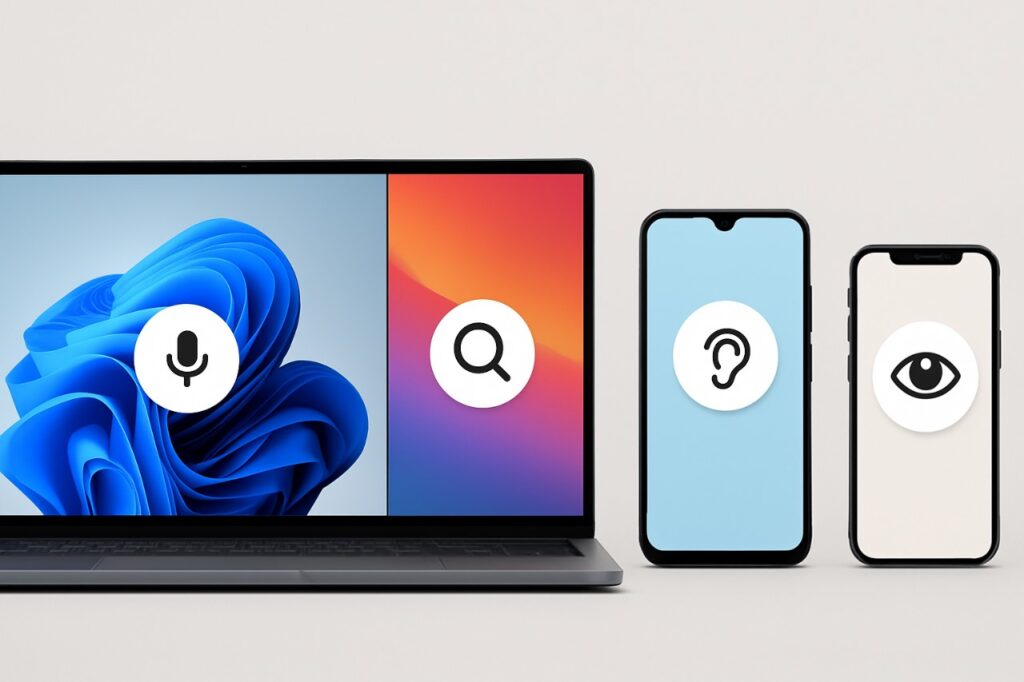
Technology today offers powerful accessibility features for productivity that make digital tasks easier and more comfortable for everyone. Whether you want to activate voice typing on your iPhone for hands-free efficiency or use screen readers on Windows to reduce eye strain, learning how to use built-in accessibility settings can transform your workflow. This guide explains how to use accessibility features on Windows, Mac, iOS, and Android devices to boost productivity, minimize distractions, and create a comfortable digital environment.
Why Accessibility Features Matter for Productivity
Accessibility features aren’t just for people with disabilities—they significantly benefit all users. Tools-like voice typing, screen readers, magnifiers, and focus assist modes help you:
- Work faster by reducing manual effort and typing
- Stay organized and avoid distractions for better focus
- Improve comfort with less eye strain and fatigue during screen time
- Customize your devices to suit your personal workflow
Think of these accessibility features as hidden productivity hacks built right into your device.
Using Voice Control and Dictation to Boost Productivity
Voice typing software enables you to write emails, documents, and navigate apps hands-free, saving you time and physical effort.
How to Use Voice Dictation on Different Devices:
- Windows: Go to Settings > Accessibility > Speech, enable Windows Speech Recognition, then press Win + H to start dictation.
- Mac: Open System Settings > Accessibility > Voice Control, check Enable Voice Control. Use commands like “Open Safari” or “New Line.”
- iOS (iPhone/iPad): Tap the microphone icon on the keyboard or go to Settings > Accessibility > Voice Control.
- Android: Use Google Voice Typing by tapping the microphone on Gboard or activate Settings > Accessibility > Voice Access.
Pro Tip: Combine voice typing with smart commands like “bold that” or “new paragraph” for faster writing and editing.
Screen Readers and Text-to-Speech Tools for Better Focus
Screen readers are ideal for listening to text content instead of reading, which helps reduce eye strain and allows multitasking.
How to Enable Screen Readers:
- Windows: Turn on Narrator via Settings > Accessibility > Narrator (Ctrl + Win + Enter).
- Mac: Use VoiceOver from System Settings > Accessibility > VoiceOver (Command + F5).
- iOS: Enable VoiceOver in Settings > Accessibility > VoiceOver, with gesture controls to navigate.
- Android: Activate TalkBack in Settings > Accessibility > TalkBack, with swipe gestures to move through items.
Magnification and Display Adjustments to Reduce Eye Strain
Extended screen use can cause fatigue. Magnification and display customization help improve viewing comfort.
How to Use Magnifiers and Display Settings:
- Windows: Enable Magnifier through Settings > Accessibility > Magnifier. Zoom with Win + Plus (+), exit with Win + Esc.
- Mac: Navigate System Settings > Accessibility > Zoom and use trackpad gestures or keyboard shortcuts.
- iOS: Enable Magnifier (digital magnifying glass) in Settings > Accessibility > Magnifier. Use Zoom for screen enlargement.
- Android: Turn on Magnification in Settings > Accessibility > Magnification; triple-tap or use gestures to zoom in.
How Focus Features Help Minimize Digital Distractions
Focus and distraction-free modes optimize your working environment for deep concentration.
How to Enable Focus Tools:
- Windows: Use Focus Assist via Settings > System > Focus Assist; customize work hours and priority contacts.
- Mac: Turn on Focus Modes in System Settings > Focus; choose modes for work, sleep, or study.
- iOS: Configure Focus in Settings > Focus with presets like Work, Sleep, Do Not Disturb; syncs across devices.
- Android: Use Digital Wellbeing > Focus Mode to pause distracting apps and enable Do Not Disturb in Settings > Notifications.
Keyboard Shortcuts and Alternative Input Devices for Accessibility
Keyboard shortcuts and alternative inputs speed navigation and improve comfort.
How to Access Keyboard & Input Settings:
- Windows: View shortcuts under Settings > Accessibility > Keyboard; enable Sticky Keys, Filter Keys, or custom shortcuts.
- Mac: Go to System Settings > Accessibility > Keyboard; enable Sticky Keys, Slow Keys, or customize shortcuts.
- iOS: Enable external keyboard shortcuts or dictation commands in Settings > Accessibility > Keyboards.
- Android: Use Settings > Accessibility > Physical Keyboard for shortcuts or connect adaptive Bluetooth switches.
Accessibility Features Comparison Across Platforms
Feature Windows Mac (macOS) iOS (iPhone/iPad) Android
Voice Typing / Dictation Windows Speech Recognition (Win + H) Voice Control Dictation keyboard mic, Voice Control Google Voice Typing (Gboard), Voice Access
Screen Reader Narrator (Ctrl + Win + Enter) VoiceOver (Cmd + F5) VoiceOver TalkBack
Magnifier / Zoom Magnifier (Win + Plus) Zoom Magnifier app + Zoom gestures Magnification
Focus / Distraction Focus Assist Focus Modes Focus / Do Not Disturb Focus Mode & Digital Wellbeing
Keyboard & Input Sticky Keys, Filter Keys Sticky Keys, Slow Keys External keyboard shortcuts Physical keyboard shortcuts
Color & Display Adjustments High contrast, Night light, Dark mode Color filters, Dark mode Dark mode, Color filters Dark mode, High contrast, Color inversion
FAQ: Accessibility Features for Productivity
What are the best accessibility features for work productivity?
The most effective tools are voice typing, screen readers, magnifiers, high-contrast mode, and focus assist to help you work more efficiently.
Can accessibility tools help people without disabilities?
Yes, features like dictation, dark mode, and focus assist improve comfort and efficiency for all users.
How do I enable accessibility features on my device?
On Windows, access Settings > Accessibility. On Mac, open System Settings > Accessibility. On iOS and Android, find Accessibility in your device’s settings menu.
Are accessibility tools free or paid?
Most accessibility features are built into your operating system at no cost. Some advanced tools like JAWS screen reader may require a separate purchase.
Accessibility features aren’t just about inclusivity—they’re powerful tools that help you work smarter, not harder. By leveraging voice typing, screen readers, magnification, display adjustments, and focus assist across Windows, Mac, iOS, and Android, you can boost productivity, reduce fatigue, and create a more comfortable and efficient digital workspace. Start exploring your device’s accessibility settings today to discover how these built-in features can transform your daily digital experience into one that is easier and more productive.
If you have any questions or require further assistance.